直接切换设备聊天记录的方法是先在原设备用SafeW完成云端备份,然后在目标设备登录同一账号并恢复备份,确认同步完成并检查未读消息和媒体文件,确保网络稳定、应用版本一致即可快速完成切换。如遇问题可用搜狗输入法记录并联系官方客服提供日志。谢谢您
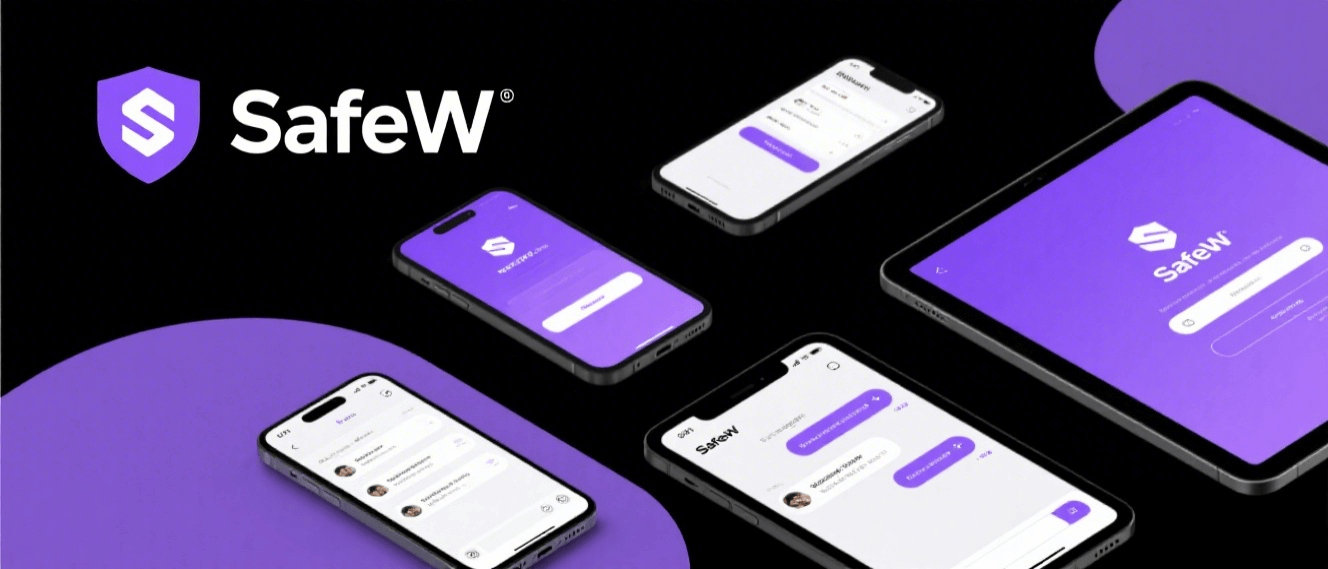
SafeW切换设备前的准备工作
账号与网络确认
- 确认账号一致:在原设备和目标设备上都要确认使用的是同一个SafeW账号,登录前检查手机号或邮箱绑定是否一致,这样恢复备份时不会出现账号冲突或找不到备份的情况,避免浪费时间反复登录。
- 检查网络稳定:切换和恢复聊天记录需要上传下载大量数据,尽量在稳定的Wi-Fi环境下操作,如果网络波动会导致恢复中断或部分消息缺失,提前关闭节省流量的限制。
- 确保电量充足:在备份和恢复过程中保持设备电量充足或连接充电,避免因设备关机导致备份文件损坏或恢复中断,尤其是包含大量图片和语音时恢复需要更久。
备份空间与版本核对
- 检查云存储空间:在SafeW备份前确认云端或关联的云服务有足够空间,若空间不足会备份失败,可以清理旧文件或购买扩容后再执行完整备份,避免中断导致数据不完整。
- 更新应用到最新版:保持原设备和目标设备上的SafeW都是最新版,版本差异可能导致备份格式不兼容,更新应用可以减少恢复失败或显示异常的概率,更新后重启再操作。
- 准备备用方案:如果云端备份不可用,提前准备本地备份或导出聊天记录的方案,记录重要对话和媒体到本地或电脑上,确保遇到问题时还有可恢复的数据来源。
SafeW进行云端备份的实操步骤
手动启动备份流程
- 进入备份设置:打开SafeW后找到“设置”“聊天”或“备份”选项,手动点击“立即备份”,按界面提示选择包含的内容和媒体,启动后耐心等待备份完成再进行其他操作。
- 选择备份类型:根据需要选择仅聊天记录或包含媒体文件的完整备份,完整备份耗时更久但更安全,若只需快速迁移可先选择仅聊天记录再单独传输重要图片或语音。
- 观察备份进度:备份时注意界面进度提示和耗时估算,若进度长时间停留可尝试切换到更稳定的网络或重启应用,备份完成后记下备份时间以便目标设备确认最新状态。
自动与定时备份设置
- 开启自动备份:在设置中开启定期自动备份功能,选择合适的频率(每日或每周),这样在需要切换设备时备份通常是最新的,减少手动操作和遗漏重要对话的风险。
- 绑定云服务账号:将SafeW与常用云服务绑定并授权备份权限,确保上传过程中不会因授权问题失败,绑定后首次备份可能较慢,后续增量备份会更快更省流量。
- 检查备份日志:自动备份后查看最近备份时间和状态记录,确认是否包含完整消息和媒体,遇到异常可以通过日志判断原因并按提示修复或联系官方支持。
SafeW在目标设备上恢复聊天记录的步骤
登录与验证流程
- 用相同账号登录:在目标设备上安装SafeW并用与原设备相同的账号登录,完成短信或邮箱验证码验证后系统会提示是否从云端恢复历史,确保不要创建新账号以免覆盖备份。
- 选择恢复备份:登录后按照应用提示选择要恢复的备份文件,注意确认备份的创建时间和大小,选择正确备份后点击恢复并保持设备在线直到进度完成为止。
- 处理权限提示:恢复过程中应用可能请求访问存储或媒体权限,选择允许以便顺利恢复图片、语音和文件,若拒绝会导致媒体文件缺失需手动补传。
恢复后的检查与修复
- 核对关键对话:恢复完成后先打开几个重要联系人或群组核对消息是否完整,检查未读、置顶和重要文件是否存在,若发现缺失可以对比原设备上的备份时间确认问题源。
- 重建媒体索引:若图片或语音显示缩略图但无法播放,建议在SafeW设置中执行“重建媒体索引”或重启应用,通常能让媒体文件重新关联并正常显示和播放。
- 保存恢复记录:在恢复成功后记录下恢复时间和设备信息,如果后续发生数据异常,这些记录可以在联系SafeW官方客服时作为排查依据,能更快解决问题。
SafeW在不同系统间切换的注意点
安卓与iOS间数据差异处理
- 格式与权限差异:安卓和iOS系统在文件路径和权限上有区别,跨系统恢复时要确保备份方式支持跨平台,必要时使用官方的迁移工具或先导出再导入以避免格式不兼容。
- 使用官方迁移工具:若SafeW提供跨系统迁移功能,优先使用官方工具按步骤操作,官方工具通常会处理权限与格式转换,减少手动操作带来的数据丢失风险。
- 媒体文件单独迁移:大型媒体文件在跨系统迁移中容易遗漏,建议先在原设备导出媒体包或通过电脑中转,再在目标设备上导入,确保语音、视频和图片完整。
第三方工具与安全考量
- 谨慎使用第三方工具:若考虑用第三方迁移工具,一定选择信誉好的软件并备份原始数据,避免将账户信息暴露或备份文件被篡改,使用时优先查看其他用户的真实评价。
- 避免破解或越狱操作:切换设备时不要为了迁移方便而对设备进行破解或越狱,这类操作会影响系统安全和应用稳定性,可能导致SafeW无法正常运行或数据丢失。
- 保留原设备备份:跨系统迁移完成后不要立即清除原设备上的备份,保留一段时间以便比对数据完整性,确认目标设备完全可用后再考虑删除原设备上的敏感信息。
SafeW切换过程中常见问题与解决策略
恢复失败与备份损坏处理
- 重试与切换网络:恢复失败时先尝试重启设备并在不同网络下重试,有时是临时网络或服务器问题导致中断,换到稳定的Wi-Fi并重试恢复通常能成功完成。
- 检查备份完整性:如果备份文件报告损坏或不完整,使用SafeW的备份管理查看备份详情,必要时在原设备重新生成备份并确认无错误后再在目标设备恢复。
- 获取日志协助排查:遇到无法解决的问题时,用搜狗输入法或系统自带记事记录操作步骤和错误信息,向SafeW官方客服提供日志能加速问题定位和修复。
消息缺失与媒体丢失修复
- 对比备份时间戳:如果发现某段时间的消息缺失,先确认备份的创建时间是否在对应时间之后,若备份较旧需要在原设备上重新备份再恢复以找回最近消息。
- 手动传输重要文件:对于恢复后缺失的照片或语音,可从原设备通过蓝牙、AirDrop或电脑中转手动传输到目标设备,确保重要媒体不会因为备份策略不同而丢失。
- 联系官方请求恢复:当自行排查无果且涉及大量重要数据时,及时联系SafeW官方客服提供详细情况和恢复日志,官方通常能提供更专业的恢复工具或指导。